Como adicionar o Goproxy no ixBrowser
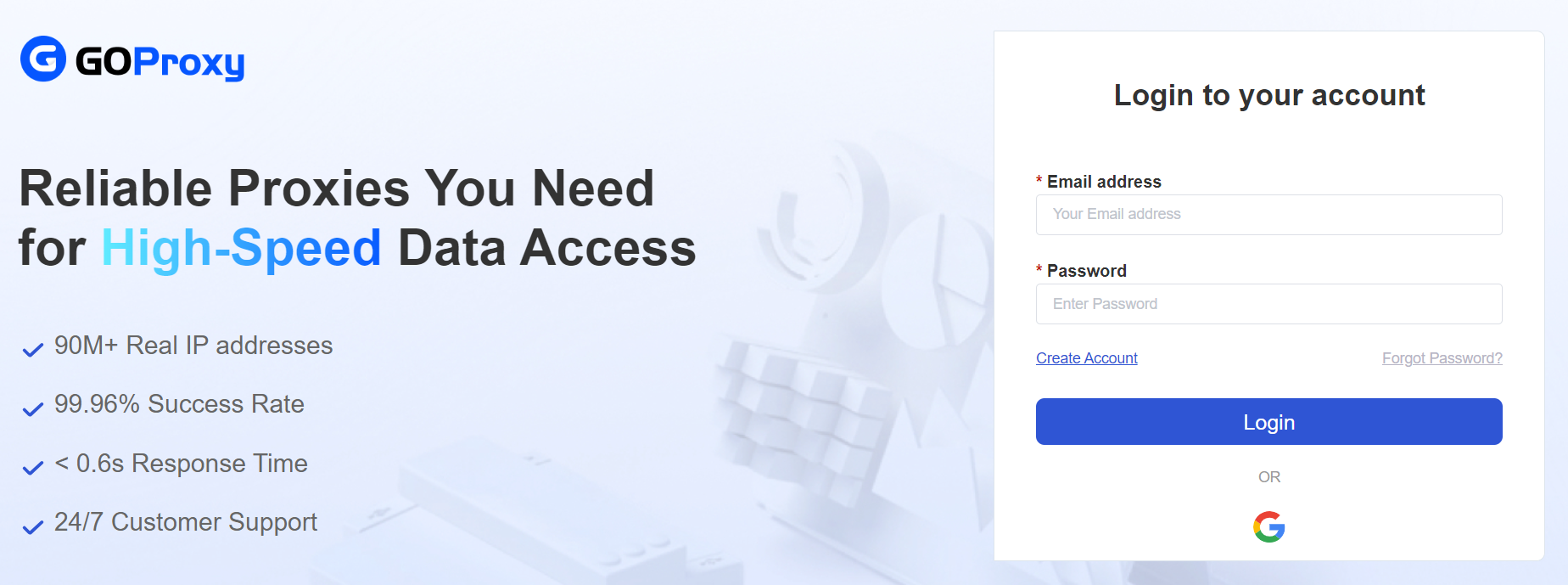
Passo 1: Iniciar sessão no painel da Goproxy;
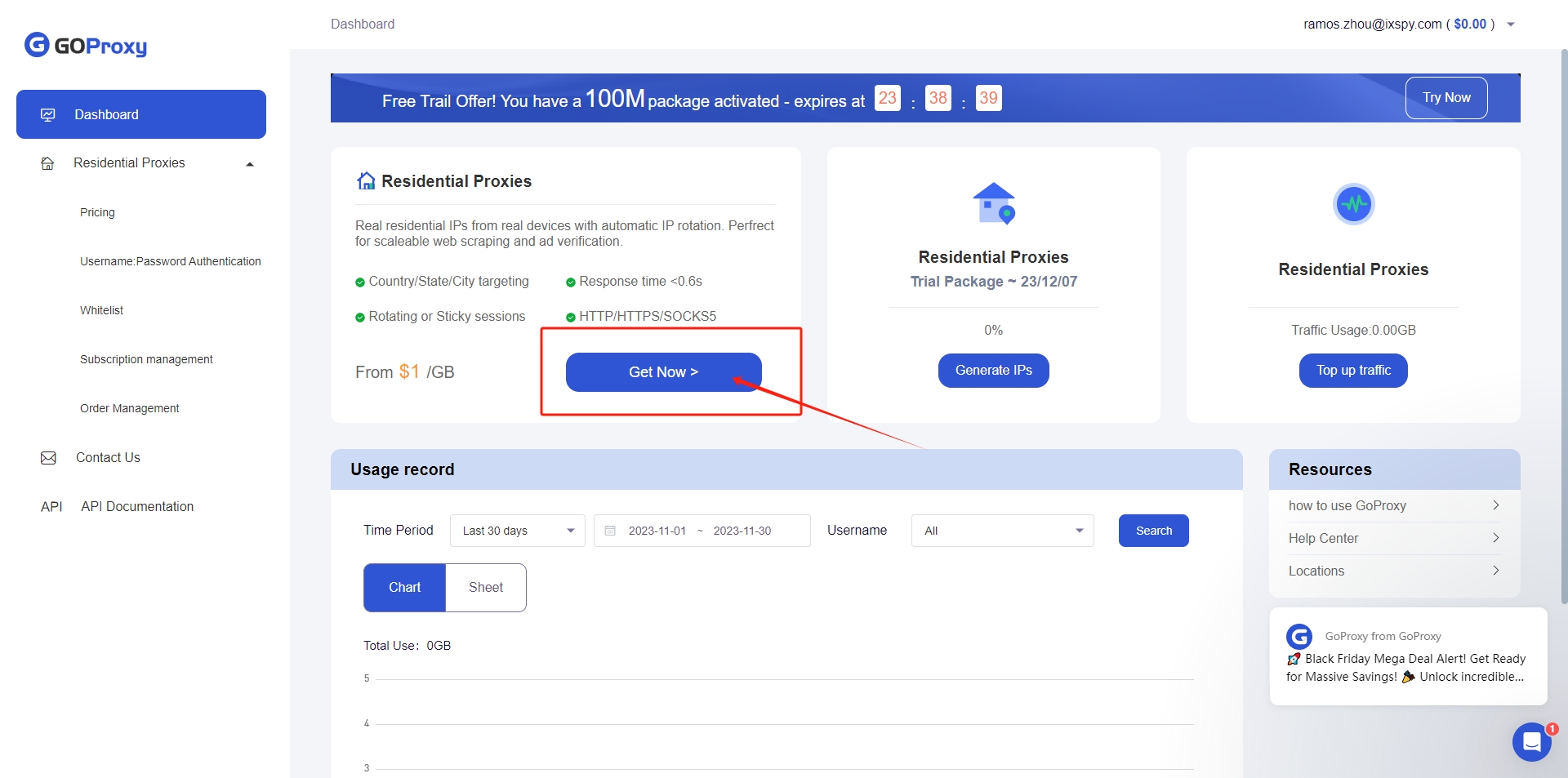
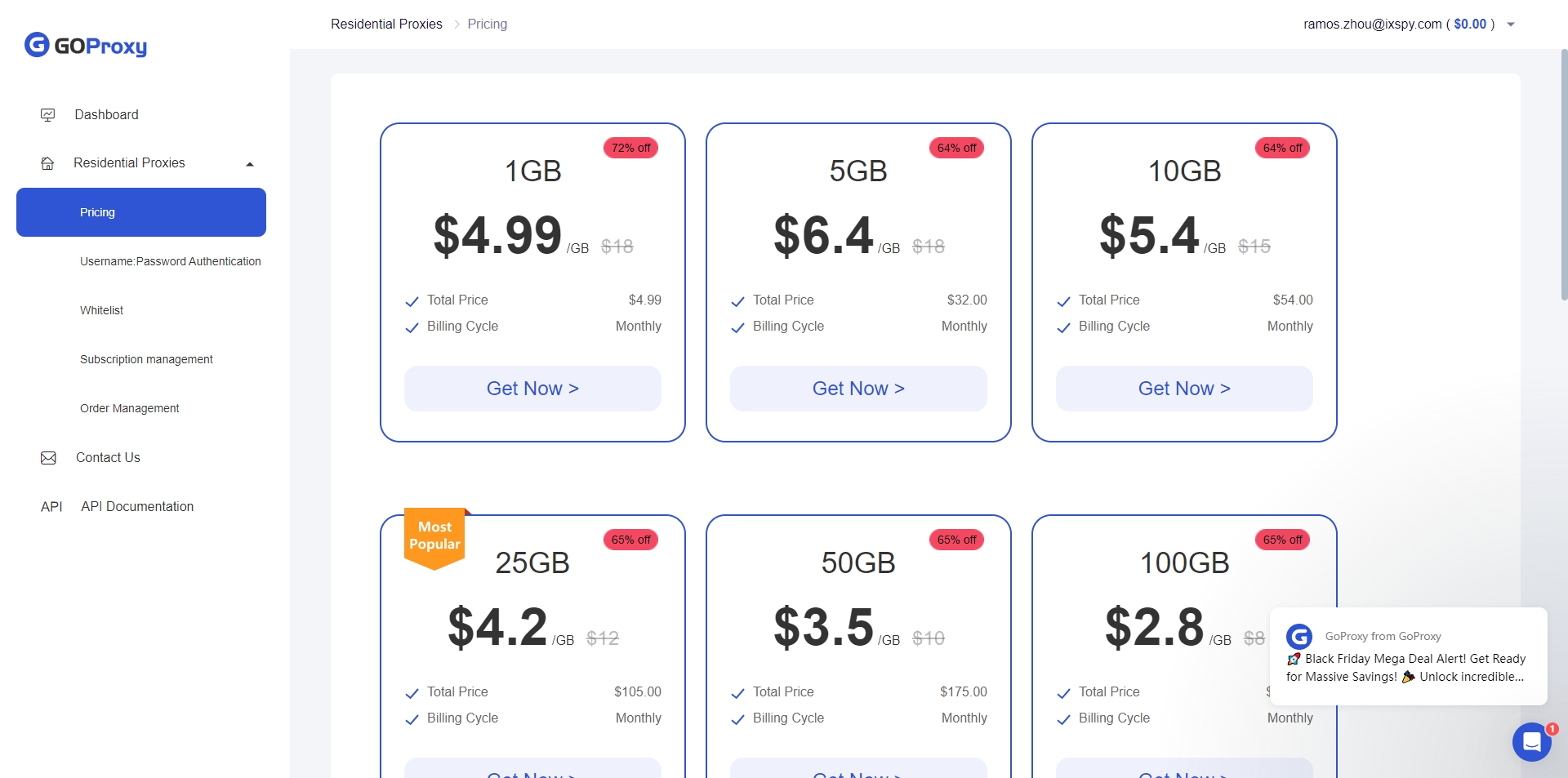
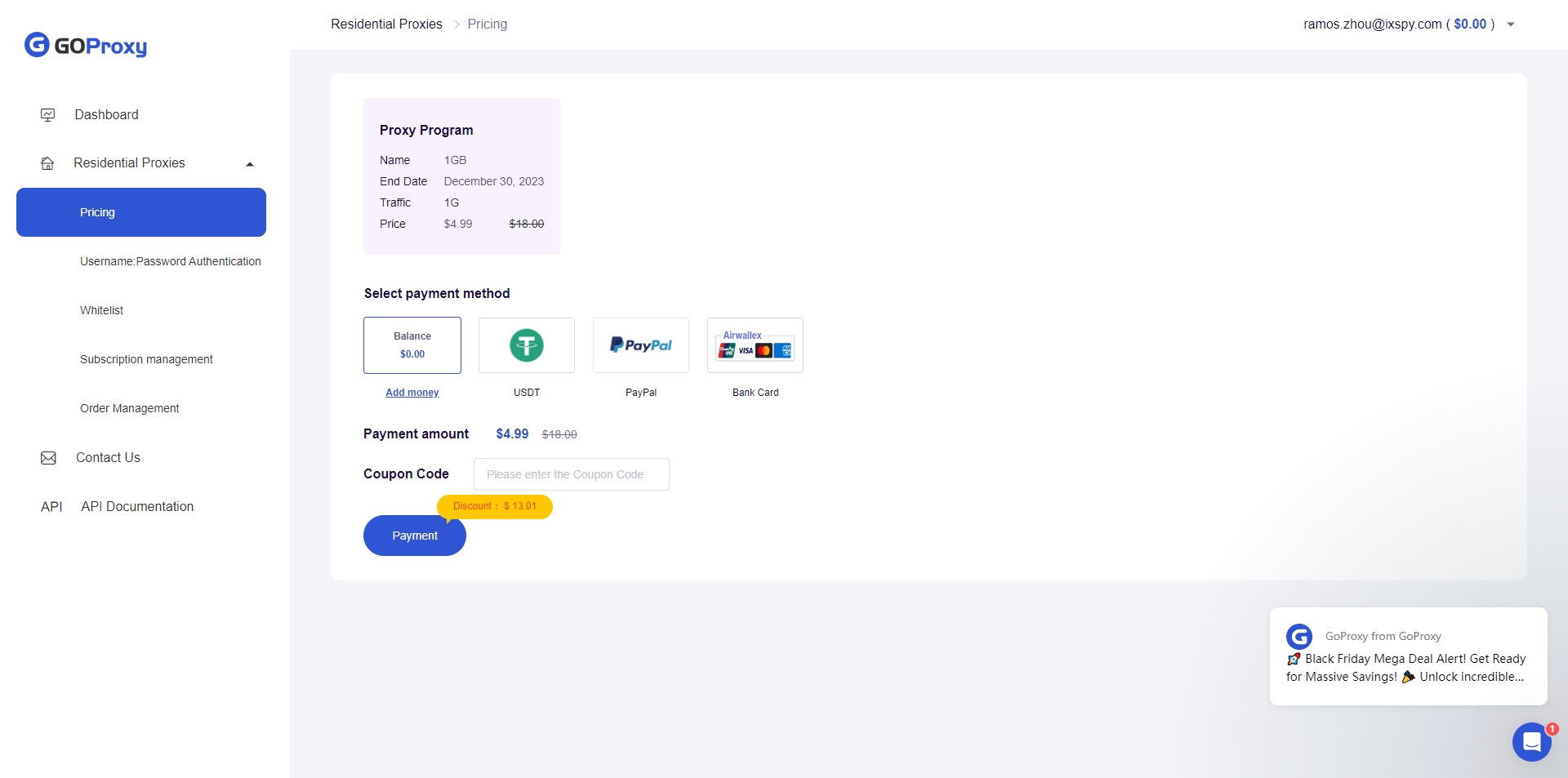
Passo 2: Clique no botão “Obter agora” para aceder à página de Preços, selecione o pacote pretendido e siga as instruções para o adquirir;
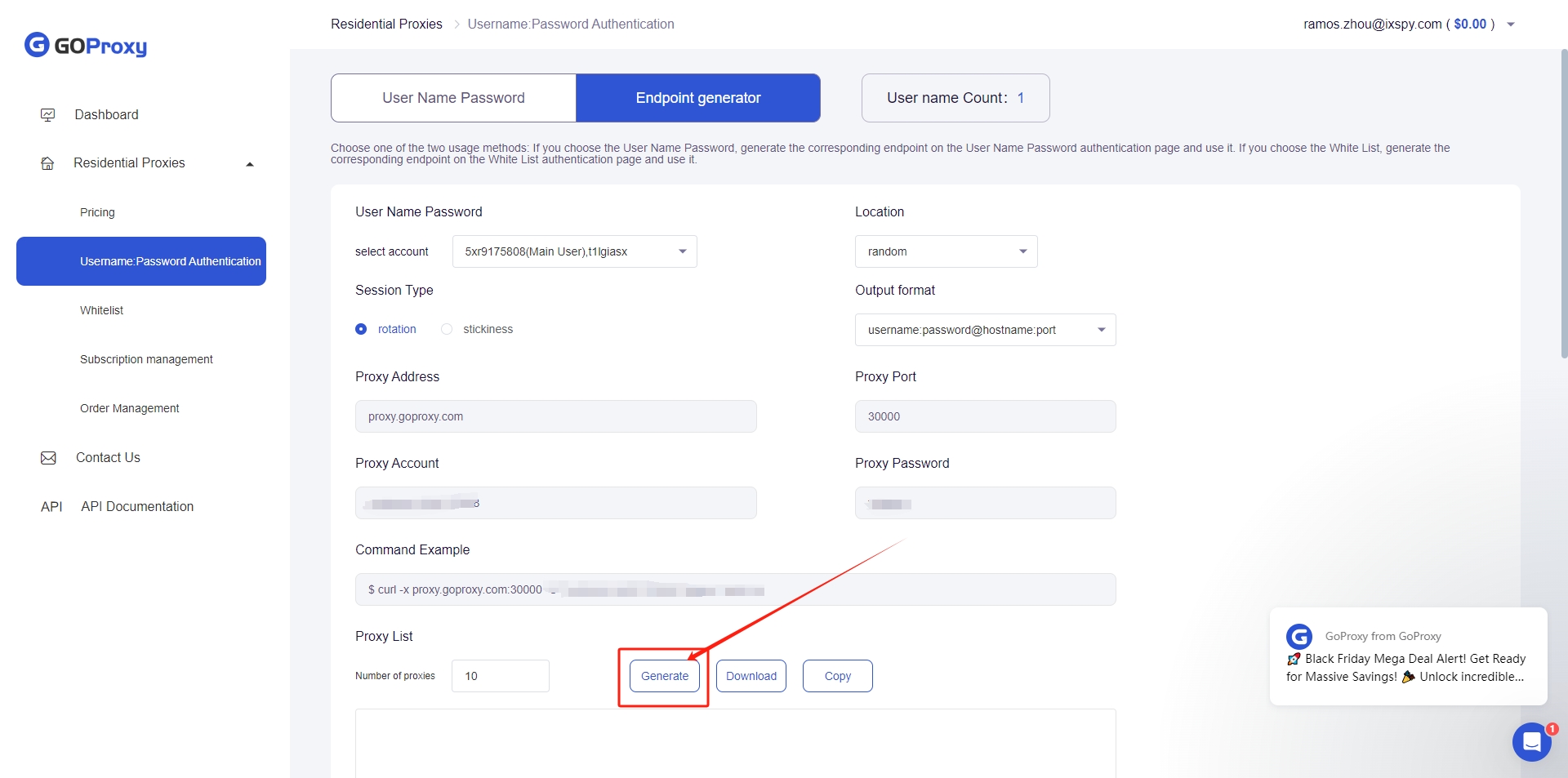
Passo 3: De seguida, aceda à página “Autenticação de Utilizador:Palavra-passe”, configure as informações do proxy e clique em gerar;
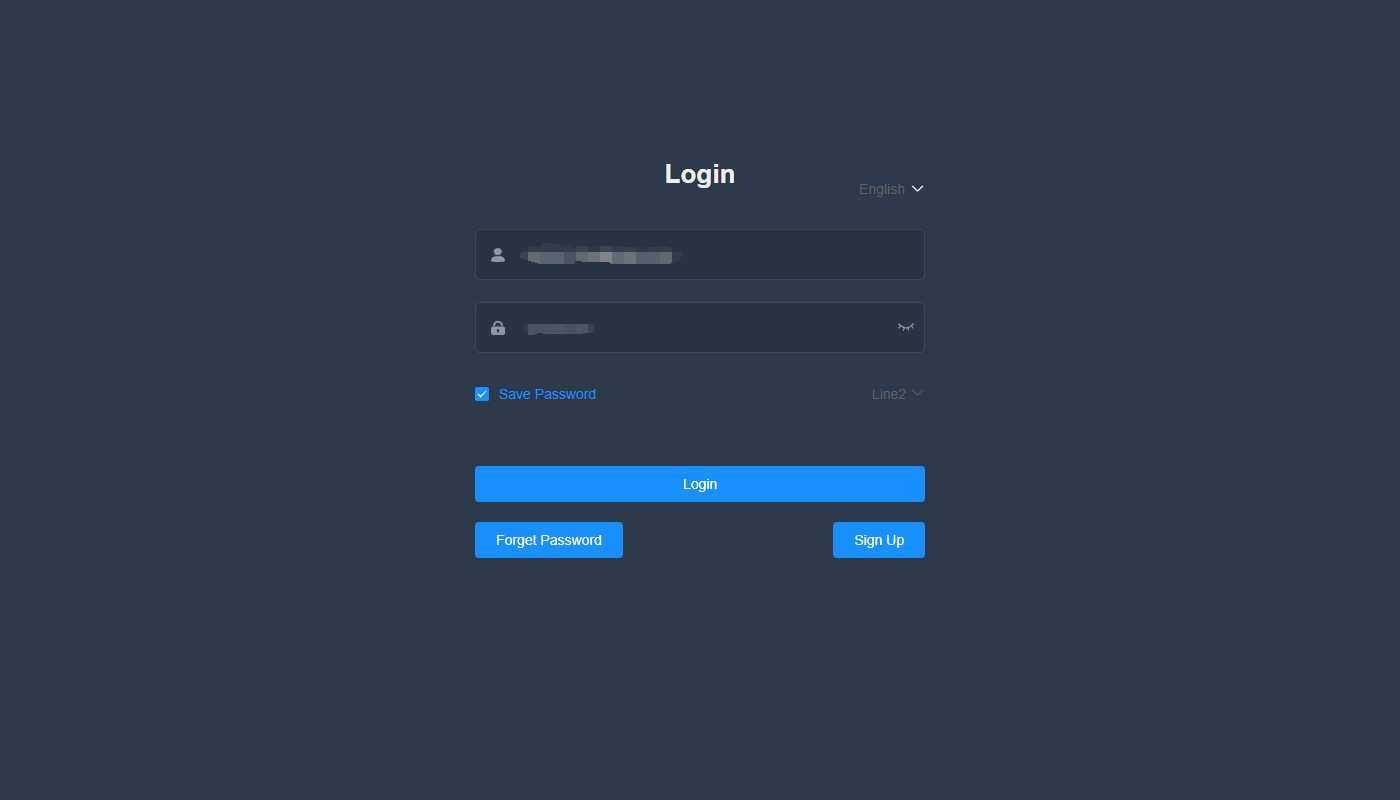
Passo 4: Descarregue, instale e inicie sessão no ixBrowser;
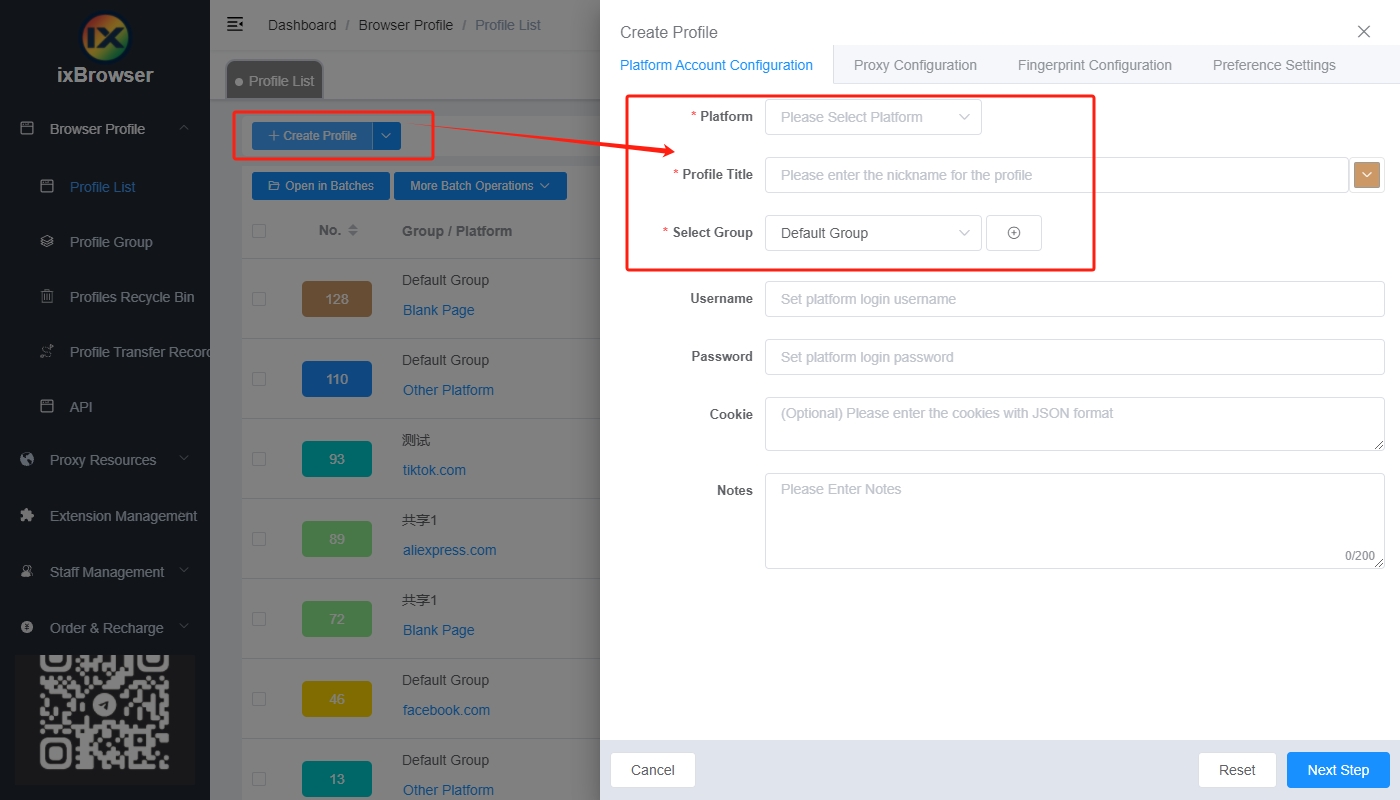
Passo 5: Clique no botão “Criar Perfil”, na janela pop-up, escolha a plataforma e o grupo, e introduza as informações do perfil;
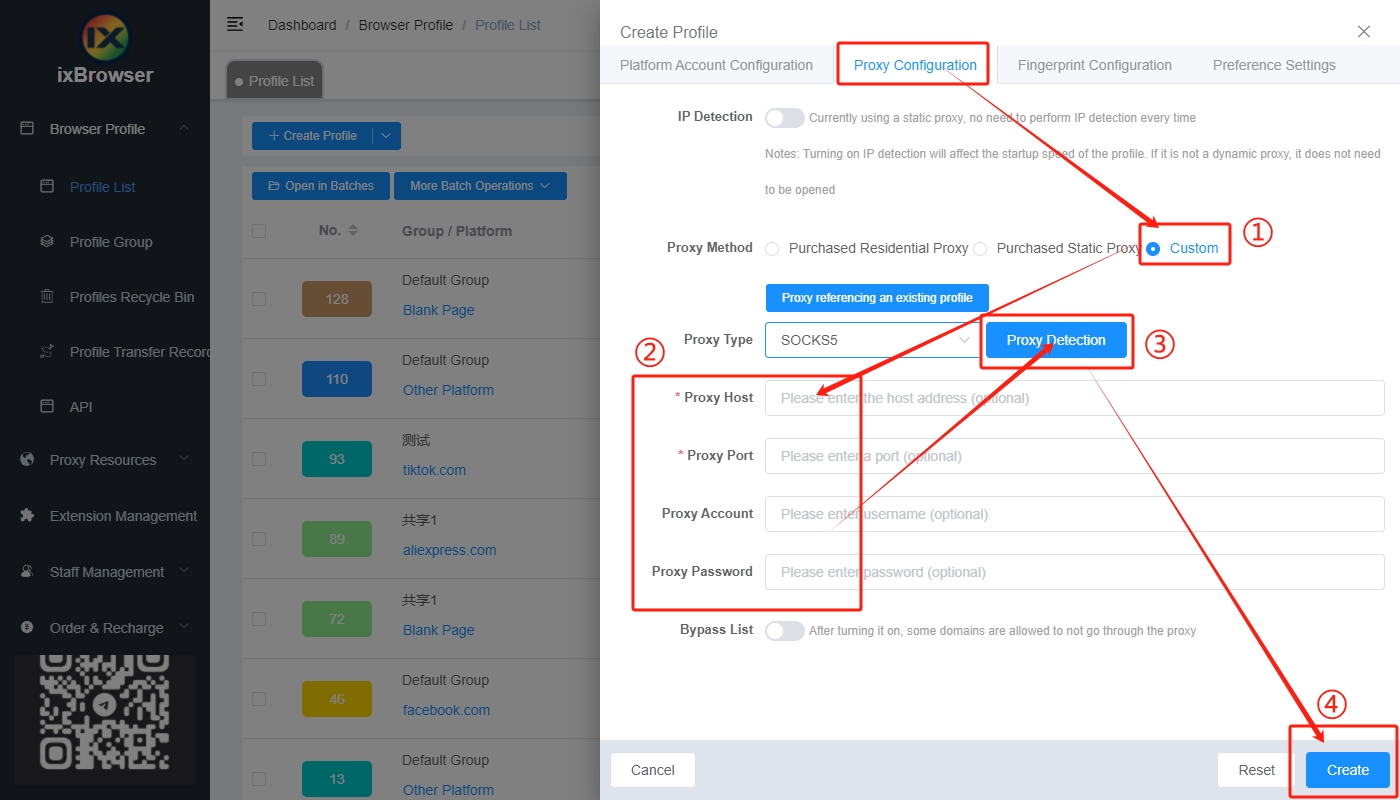
Passo 6: Aceda à página “Configuração de Proxy”, selecione o Método de Proxy como Personalizado, introduza as informações do proxy geradas no Passo 3 e prima Deteção de Rede;
Passo 7: Assim que a deteção for bem-sucedida, pode clicar no botão de criar e começar a utilizar o proxy com o ixBrowser;
Passo 2: Clique no botão “Obter agora” para aceder à página de Preços, selecione o pacote pretendido e siga as instruções para o adquirir;
Passo 3: De seguida, aceda à página “Autenticação de Utilizador:Palavra-passe”, configure as informações do proxy e clique em gerar;
Passo 4: Descarregue, instale e inicie sessão no ixBrowser;
Passo 5: Clique no botão “Criar Perfil”, na janela pop-up, escolha a plataforma e o grupo, e introduza as informações do perfil;
Passo 6: Aceda à página “Configuração de Proxy”, selecione o Método de Proxy como Personalizado, introduza as informações do proxy geradas no Passo 3 e prima Deteção de Rede;
Passo 7: Assim que a deteção for bem-sucedida, pode clicar no botão de criar e começar a utilizar o proxy com o ixBrowser;